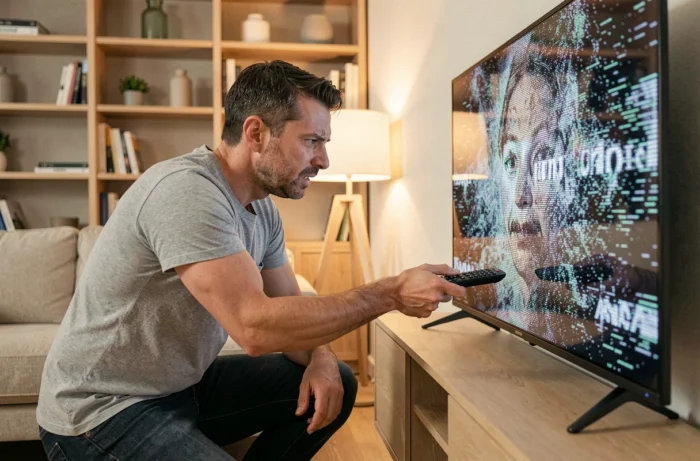
A imagem congela, a tela pisca duas ou três vezes e, em seguida, tudo volta ao normal. Até a próxima vez. Esse piscar na TV Samsung afeta tanto os modelos mais recentes quanto os mais antigos, e a causa quase nunca está onde se imagina à primeira vista.
Diagnóstico HDMI integrado Samsung: a ferramenta que a maioria dos usuários ignora
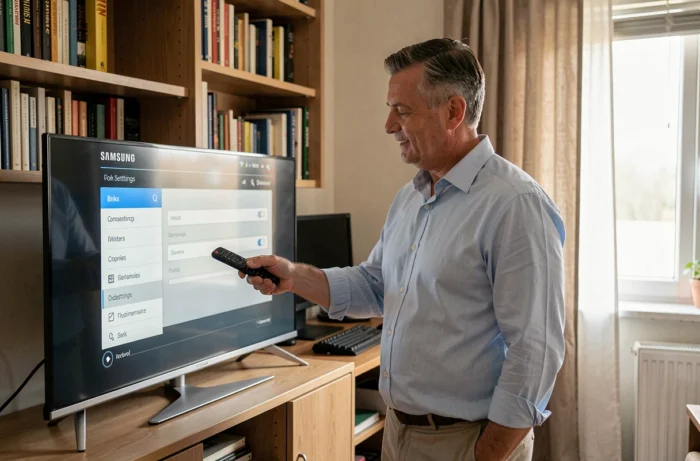
Antes de trocar de cabo ou desmontar qualquer coisa, a Samsung integrou uma ferramenta de diagnóstico diretamente no sistema. Você a encontrará em Assistência > Manutenção do aparelho > Autodiagnóstico > Solução de problemas HDMI. Este menu testa a conexão entre a TV e a fonte externa conectada.
Por que começar por aí? Porque o piscar geralmente diz respeito a um único dispositivo conectado (console, box, leitor Blu-ray). Se a imagem estiver estável ao usar os aplicativos integrados da TV, o problema vem da cadeia HDMI, não da tela em si.
Esse teste evita que você compre um cabo HDMI novo à toa. Ele identifica se o problema vem da porta, do cabo ou do dispositivo fonte. É o primeiro passo a ser realizado, e leva menos de um minuto. Para ir mais longe nas manipulações de software, você pode resolver o piscar na TV Samsung seguindo um protocolo completo.
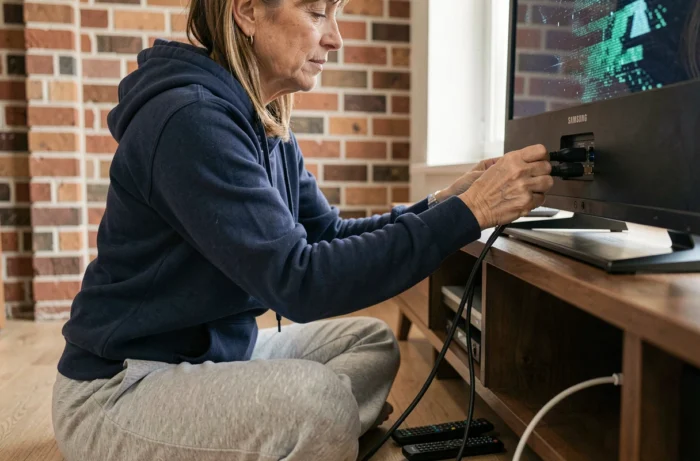
Piscar em modo jogo: a combinação 4K, HDR e VRR como causa
Você notou que o piscar aparece principalmente ao jogar? Não é por acaso. A ativação simultânea do 4K, HDR e VRR provoca instabilidades em certos modelos da Samsung, especialmente em alta frequência.
O VRR (taxa de atualização variável) adapta a frequência da tela à da console. Em teoria, isso traz um ganho de fluidez. Na prática, quando a TV gerencia tanto o HDR quanto o VRR em 4K, podem ocorrer microcortes de imagem ou piscadas.
Teste rápido para isolar o problema
Desative o HDR nas configurações do seu console ou da sua TV. Se o piscar desaparecer, é a combinação HDR + VRR que está causando o problema. Você pode então testar desativando apenas o VRR para determinar qual dos dois provoca a instabilidade.
Manter o 4K ativo desativando temporariamente o VRR continua sendo o melhor compromisso se você deseja uma imagem nítida sem piscar. Alguns jogos gerenciam melhor essa combinação do que outros, então a configuração adequada pode variar de acordo com o título em execução.
Verificação do sinal da antena pelo menu Samsung
Quando o piscar aparece apenas nos canais de TV (não no Netflix ou YouTube), o problema provavelmente não vem da TV. Um sinal digital fraco produz exatamente esse tipo de perturbação.
A Samsung permite verificar a qualidade de recepção pelo menu Assistência > Manutenção do aparelho > Autodiagnóstico > Informações sobre o sinal. Duas valores são importantes:
- Nível de sinal: se estiver abaixo de 4, a recepção é muito fraca para uma imagem estável
- Relação sinal/ruído: abaixo de 20, os artefatos visuais (incluindo o piscar) tornam-se frequentes
- Se esses valores estiverem baixos, o problema está do lado da antena ou do cabo coaxial, não da TV. Entre em contato com seu operador de TV para um diagnóstico de rede
Esse menu evita um erro clássico: reiniciar a TV ou modificar as configurações de imagem quando o problema vem do sinal de entrada.
Reinicialização elétrica completa: a manipulação que resolve a maioria dos casos
Um simples reinício com o controle remoto nem sempre é suficiente. A reinicialização elétrica vai mais longe, esvaziando os capacitores internos da TV, o que elimina os resíduos de carga responsáveis por comportamentos erráticos.
Procedimento passo a passo
- Desligue a TV com o controle remoto e, em seguida, desconecte o cabo de alimentação da tomada (não apenas da régua)
- Aguarde pelo menos um minuto completo. Esse tempo permite que os capacitores se descarreguem completamente
- Pressione o botão de energia físico da TV (não o controle remoto) por cerca de dez segundos, com o aparelho desconectado
- Reconecte e ligue normalmente
Essa manipulação resolve a maioria dos piscadas de origem de software. Se o problema persistir após essa etapa, a causa provavelmente é de hardware.
Quando a tomada é a causa
Uma alimentação elétrica instável provoca os mesmos sintomas que uma falha interna. Teste a TV em outra tomada, evitando réguas de baixa qualidade. Uma tela Samsung conectada a uma régua sobrecarregada (com PC, box, console) recebe uma tensão flutuante que pode desencadear um piscar intermitente.
Atualização do software Samsung e configurações de imagem a verificar
Um firmware desatualizado pode conter bugs de exibição que já foram corrigidos. Acesse Configurações > Assistência > Atualização de software e inicie a busca. Se uma atualização estiver disponível, instale-a e verifique se o piscar desaparece após reiniciar.
Quanto às configurações de imagem, duas opções merecem verificação. O modo Eco (ou sensor de luminosidade ambiente) ajusta a luminosidade automaticamente, o que pode criar um efeito de piscar perceptível em um ambiente onde a luz varia. Desative-o temporariamente para testar.
O modo Filme ou as opções de processamento de movimento (Motion Plus, redução de judder) adicionam um processamento de imagem que, em certos conteúdos, gera artefatos visuais. Desativar o processamento de movimento frequentemente elimina um piscar relacionado ao software.
Se após todas essas verificações a tela continuar piscando, o problema é provavelmente de hardware: placa de alimentação desgastada, retroiluminação LED no fim da vida ou capacitores inchados. Neste ponto, uma visita ao reparo se faz necessária, pois intervir por conta própria nesses componentes requer habilidades em eletrônica e anula a garantia do fabricante.