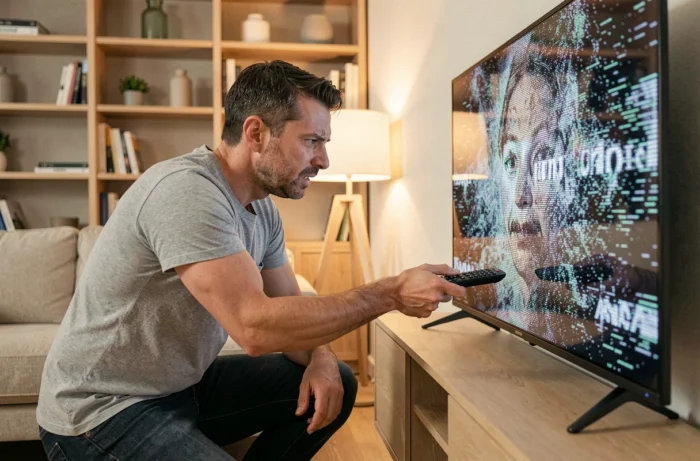
L’image se fige, l’écran clignote deux ou trois fois, puis tout revient à la normale. Jusqu’à la prochaine fois. Ce clignotement sur Samsung TV touche aussi bien les modèles récents que les plus anciens, et la cause n’est presque jamais là où on l’imagine en premier.
Diagnostic HDMI intégré Samsung : l’outil que la plupart des utilisateurs ignorent
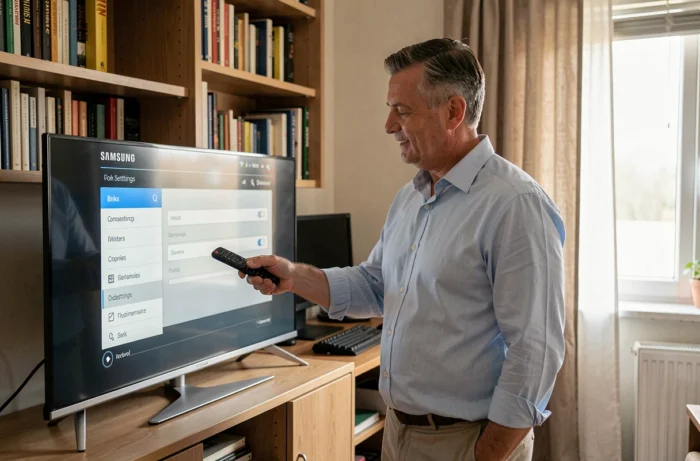
Avant de changer de câble ou de démonter quoi que ce soit, Samsung a intégré un outil de diagnostic directement dans le système. Vous le trouverez dans Assistance > Entretien de l’appareil > Autodiagnostic > Dépannage HDMI. Ce menu teste la liaison entre le téléviseur et la source externe branchée.
Pourquoi commencer par là ? Parce que le clignotement ne concerne souvent qu’un seul appareil branché (console, box, lecteur Blu-ray). Si l’image est stable quand vous utilisez les applications intégrées du téléviseur, le problème vient de la chaîne HDMI, pas de l’écran lui-même.
Ce test vous évite d’acheter un câble HDMI neuf pour rien. Il identifie si le souci vient du port, du câble ou de l’appareil source. C’est la première étape à réaliser, et elle prend moins d’une minute. Pour aller plus loin sur les manipulations logicielles, vous pouvez résoudre le clignotement sur Samsung TV en suivant un protocole complet.
Clignotement en mode jeu : la combinaison 4K, HDR et VRR en cause
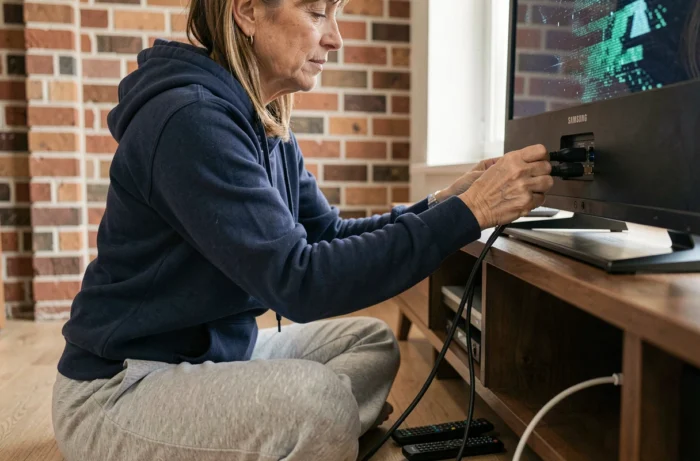
Vous avez remarqué que le scintillement apparaît surtout en jouant ? Ce n’est pas un hasard. L’activation simultanée du 4K, du HDR et du VRR provoque des instabilités sur certains modèles Samsung, surtout à fréquence élevée.
Le VRR (taux de rafraîchissement variable) adapte la fréquence de l’écran à celle de la console. En théorie, c’est un gain de fluidité. En pratique, quand le téléviseur gère à la fois le HDR et le VRR en 4K, des micro-coupures d’image ou des scintillements peuvent survenir.
Test rapide pour isoler le problème
Désactivez le HDR dans les paramètres de votre console ou de votre téléviseur. Si le clignotement disparaît, c’est la combinaison HDR + VRR qui pose problème. Vous pouvez ensuite tester en désactivant le VRR seul pour déterminer lequel des deux déclenche l’instabilité.
Garder le 4K actif en désactivant temporairement le VRR reste le meilleur compromis si vous tenez à une image nette sans scintillement. Certains jeux gèrent mieux cette combinaison que d’autres, donc le réglage adapté peut varier selon le titre lancé.
Vérification du signal d’antenne depuis le menu Samsung
Quand le clignotement apparaît uniquement sur les chaînes TV (pas sur Netflix ou YouTube), le problème ne vient probablement pas du téléviseur. Un signal numérique faible produit exactement ce type de perturbation.
Samsung permet de vérifier la qualité de réception depuis le menu Assistance > Entretien de l’appareil > Autodiagnostic > Informations sur le signal. Deux valeurs comptent :
- Le niveau de signal : s’il est inférieur à 4, la réception est trop faible pour une image stable
- Le rapport signal/bruit : en dessous de 20, les artefacts visuels (dont le clignotement) deviennent fréquents
- Si ces valeurs sont basses, le problème se situe côté antenne ou câble coaxial, pas côté téléviseur. Contactez votre opérateur TV pour un diagnostic réseau
Ce menu évite une erreur classique : réinitialiser le téléviseur ou modifier les paramètres d’image alors que le souci vient du signal entrant.
Réinitialisation électrique complète : la manipulation qui règle la majorité des cas
Un simple redémarrage avec la télécommande ne suffit pas toujours. La réinitialisation électrique va plus loin en vidant les condensateurs internes du téléviseur, ce qui élimine les résidus de charge responsables de comportements erratiques.
Procédure pas à pas
- Éteignez le téléviseur avec la télécommande, puis débranchez le câble d’alimentation de la prise murale (pas seulement de la multiprise)
- Attendez au moins une minute complète. Ce délai permet aux condensateurs de se décharger entièrement
- Appuyez sur le bouton d’alimentation physique du téléviseur (pas la télécommande) pendant une dizaine de secondes, appareil débranché
- Rebranchez et allumez normalement
Cette manipulation résout la majorité des clignotements d’origine logicielle. Si le problème persiste après cette étape, la cause est probablement matérielle.
Quand la prise murale est en cause
Une alimentation électrique instable provoque les mêmes symptômes qu’une panne interne. Testez le téléviseur sur une autre prise murale, en évitant les multiprises bas de gamme. Un écran Samsung branché sur une multiprise surchargée (avec PC, box, console) reçoit une tension fluctuante qui peut déclencher un clignotement intermittent.
Mise à jour du logiciel Samsung et paramètres d’image à vérifier
Un firmware obsolète peut contenir des bugs d’affichage corrigés depuis. Accédez à Paramètres > Assistance > Mise à jour du logiciel et lancez la recherche. Si une mise à jour est disponible, installez-la et vérifiez si le clignotement disparaît après redémarrage.
Côté paramètres d’image, deux réglages méritent une vérification. Le mode Eco (ou capteur de luminosité ambiante) ajuste la luminosité automatiquement, ce qui peut créer un effet de scintillement perceptible dans une pièce où la lumière varie. Désactivez-le temporairement pour tester.
Le mode Film ou les options de traitement du mouvement (Motion Plus, judder reduction) ajoutent un traitement d’image qui, sur certains contenus, génère des artefacts visuels. Désactiver le traitement du mouvement supprime souvent un clignotement lié au logiciel.
Si après toutes ces vérifications l’écran continue de clignoter, le problème est vraisemblablement matériel : carte d’alimentation fatiguée, rétroéclairage LED en fin de vie ou condensateurs gonflés. À ce stade, un passage en réparation s’impose, car intervenir soi-même sur ces composants nécessite des compétences en électronique et annule la garantie constructeur.