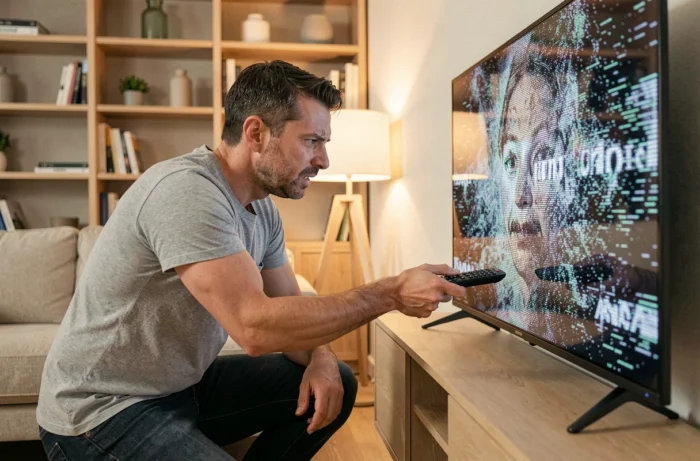
Het beeld bevriest, het scherm knippert twee of drie keer, en dan komt alles weer normaal. Tot de volgende keer. Dit knipperen op Samsung TV betreft zowel recente als oudere modellen, en de oorzaak ligt bijna nooit waar je in eerste instantie zou denken.
Ingebouwde HDMI-diagnose Samsung: de tool die de meeste gebruikers negeren
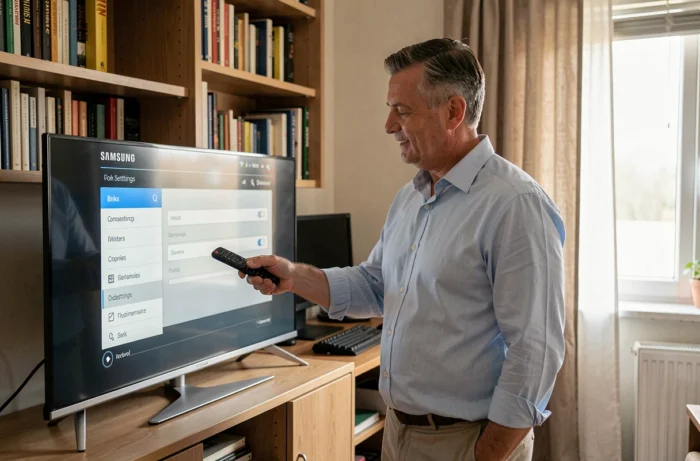
Voordat je een kabel vervangt of iets demonteert, heeft Samsung een diagnose-tool rechtstreeks in het systeem geïntegreerd. Je vindt het in Ondersteuning > Apparatuuronderhoud > Zelfdiagnose > HDMI-probleemoplossing. Dit menu test de verbinding tussen de televisie en de externe bron die is aangesloten.
Waarom daar beginnen? Omdat het knipperen vaak alleen betrekking heeft op één aangesloten apparaat (console, box, Blu-ray-speler). Als het beeld stabiel is wanneer je de ingebouwde apps van de televisie gebruikt, komt het probleem van de HDMI-keten, niet van het scherm zelf.
Deze test voorkomt dat je onnodig een nieuwe HDMI-kabel koopt. Het identificeert of het probleem van de poort, de kabel of het bronapparaat komt. Dit is de eerste stap die je moet nemen, en het duurt minder dan een minuut. Voor verdere softwarehandelingen kun je het knipperen op Samsung TV oplossen door een volledig protocol te volgen.
Knipperen in gamemodus: de combinatie van 4K, HDR en VRR als oorzaak
Heb je opgemerkt dat het knipperen vooral optreedt tijdens het gamen? Dat is geen toeval. De gelijktijdige activatie van 4K, HDR en VRR veroorzaakt instabiliteit op bepaalde Samsung-modellen, vooral bij hoge frequentie.
VRR (variabele verversingssnelheid) past de frequentie van het scherm aan die van de console aan. In theorie is dit een verbetering van de soepelheid. In de praktijk, wanneer de televisie zowel HDR als VRR in 4K beheert, kunnen er micro-onderbrekingen van het beeld of knipperingen optreden.
Snelle test om het probleem te isoleren
Deactiveer HDR in de instellingen van je console of televisie. Als het knipperen verdwijnt, is het de combinatie van HDR + VRR die het probleem veroorzaakt. Je kunt vervolgens testen door alleen VRR uit te schakelen om te bepalen welke van de twee de instabiliteit veroorzaakt.
Het 4K actief houden terwijl je tijdelijk VRR deactiveert blijft de beste compromis als je een scherp beeld zonder knipperen wilt. Sommige games beheren deze combinatie beter dan andere, dus de juiste instelling kan variëren afhankelijk van de titel die je speelt.
Controle van het antennesignaal vanuit het Samsung-menu
Wanneer het knipperen alleen op de tv-zenders verschijnt (niet op Netflix of YouTube), komt het probleem waarschijnlijk niet van de televisie. Een zwak digitaal signaal produceert precies dit soort verstoring.
Samsung maakt het mogelijk om de ontvangstkwaliteit te controleren vanuit het menu Ondersteuning > Apparatuuronderhoud > Zelfdiagnose > Signaalinformatie. Twee waarden zijn belangrijk:
- Het signaalniveau: als het onder de 4 ligt, is de ontvangst te zwak voor een stabiel beeld
- De signaal-ruisverhouding: onder de 20 worden visuele artefacten (waaronder knipperen) frequent
- Als deze waarden laag zijn, ligt het probleem aan de antenne of de coaxkabel, niet aan de televisie. Neem contact op met je tv-provider voor een netwerkanalyse
Dit menu voorkomt een klassieke fout: de televisie resetten of de beeldinstellingen wijzigen terwijl het probleem van het binnenkomende signaal komt.
Volledige elektrische reset: de handeling die de meeste gevallen oplost
Een eenvoudige herstart met de afstandsbediening is niet altijd voldoende. Een elektrische reset gaat verder door de interne condensatoren van de televisie te ontladen, wat de restlading die verantwoordelijk is voor onvoorspelbaar gedrag elimineert.
Stapsgewijze procedure
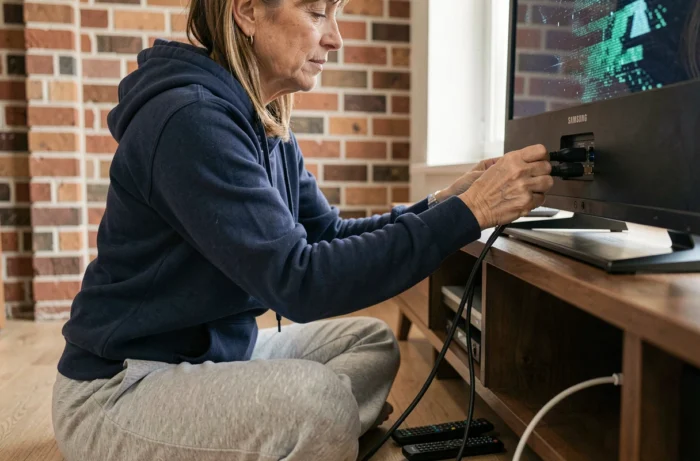
- Schakel de televisie uit met de afstandsbediening en haal de stekker van het stopcontact (niet alleen van de stekkerdoos)
- Wacht minstens een volledige minuut. Deze tijd laat de condensatoren volledig ontladen
- Druk gedurende ongeveer tien seconden op de fysieke aan/uit-knop van de televisie (niet de afstandsbediening), terwijl het apparaat is losgekoppeld
- Steek de stekker weer in en zet de televisie normaal aan
Deze handeling lost de meeste knipperingen van softwarematige oorsprong op. Als het probleem aanhoudt na deze stap, is de oorzaak waarschijnlijk hardwarematig.
Wanneer het stopcontact de oorzaak is
Een onbetrouwbare stroomvoorziening veroorzaakt dezelfde symptomen als een interne storing. Test de televisie op een ander stopcontact, en vermijd goedkope stekkerdozen. Een Samsung-scherm dat is aangesloten op een overbelaste stekkerdoos (met pc, box, console) ontvangt een fluctuerende spanning die een intermitterend knipperen kan veroorzaken.
Software-update van Samsung en beeldinstellingen om te controleren
Een verouderde firmware kan bugs bevatten die inmiddels zijn verholpen. Ga naar Instellingen > Ondersteuning > Software-update en start de zoekopdracht. Als er een update beschikbaar is, installeer deze dan en controleer of het knipperen verdwijnt na de herstart.
Wat betreft de beeldinstellingen, zijn er twee instellingen die controle verdienen. De Eco-modus (of omgevingslichtsensor) past automatisch de helderheid aan, wat een merkbaar knippereffect kan creëren in een kamer waar het licht varieert. Deactiveer deze tijdelijk om te testen.
De Film-modus of de opties voor bewegingsverwerking (Motion Plus, judder-reductie) voegen een beeldverwerking toe die, bij bepaalde inhoud, visuele artefacten genereert. Het uitschakelen van de bewegingsverwerking verwijdert vaak een knippering die aan de software is gerelateerd.
Als het scherm na al deze controles blijft knipperen, is het probleem waarschijnlijk hardwarematig: versleten voedingskaart, LED-achtergrondverlichting aan het einde van zijn levensduur of opgeblazen condensatoren. Op dit punt is een reparatie noodzakelijk, omdat zelf ingrijpen op deze componenten vaardigheden in elektronica vereist en de fabrieksgarantie ongeldig maakt.