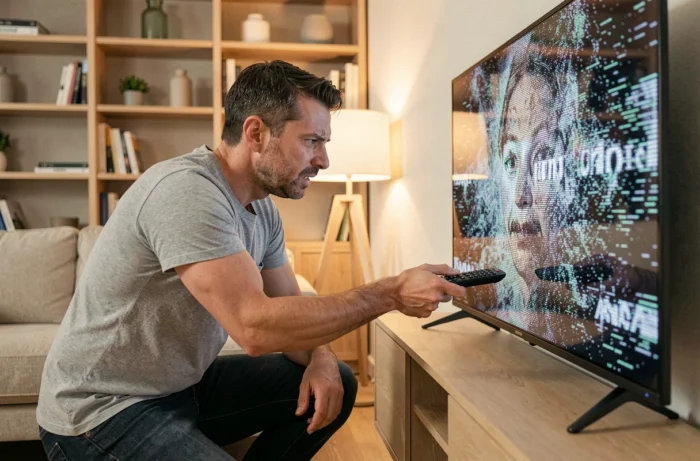
Das Bild friert ein, der Bildschirm flackert zwei- oder dreimal, dann kehrt alles zur Normalität zurück. Bis zum nächsten Mal. Dieses Flackern bei Samsung TVs betrifft sowohl neuere als auch ältere Modelle, und die Ursache liegt fast nie dort, wo man zuerst vermutet.
Integriertes HDMI-Diagnosetool von Samsung: Das Werkzeug, das die meisten Benutzer ignorieren
Bevor Sie das Kabel wechseln oder etwas auseinanderbauen, hat Samsung ein Diagnosetool direkt im System integriert. Sie finden es unter Hilfe > Gerätewartung > Selbstdiagnose > HDMI-Fehlerbehebung. Dieses Menü testet die Verbindung zwischen dem Fernseher und der angeschlossenen externen Quelle.
Warum dort anfangen? Weil das Flackern oft nur ein einziges angeschlossenes Gerät betrifft (Konsole, Receiver, Blu-ray-Player). Wenn das Bild stabil ist, wenn Sie die integrierten Apps des Fernsehers verwenden, kommt das Problem von der HDMI-Kette, nicht vom Bildschirm selbst.
Dieser Test verhindert, dass Sie ein neues HDMI-Kabel umsonst kaufen. Er identifiziert, ob das Problem vom Anschluss, vom Kabel oder vom Quellgerät kommt. Das ist der erste Schritt, den Sie durchführen sollten, und er dauert weniger als eine Minute. Um weitergehende Software-Manipulationen durchzuführen, können Sie das Flackern auf Samsung TV beheben, indem Sie ein umfassendes Protokoll befolgen.
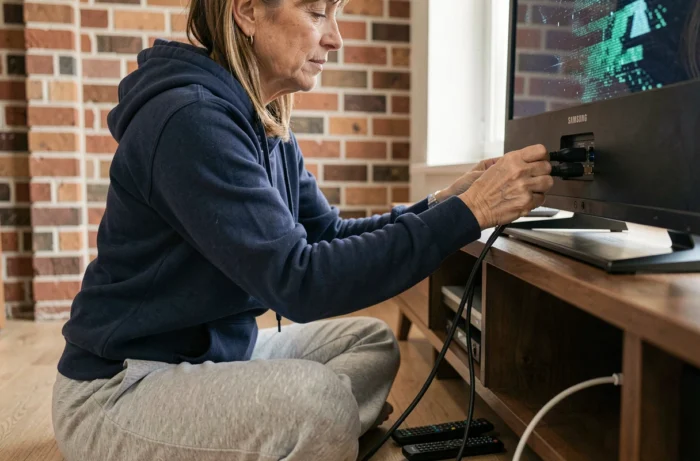
Flackern im Spielmodus: Die Kombination aus 4K, HDR und VRR als Ursache
Haben Sie bemerkt, dass das Flackern besonders beim Spielen auftritt? Das ist kein Zufall. Die gleichzeitige Aktivierung von 4K, HDR und VRR verursacht Instabilitäten bei bestimmten Samsung-Modellen, insbesondere bei hoher Frequenz.
Der VRR (Variable Refresh Rate) passt die Bildfrequenz des Bildschirms an die der Konsole an. Theoretisch ist das ein Gewinn an Flüssigkeit. In der Praxis, wenn der Fernseher sowohl HDR als auch VRR in 4K verwaltet, können Mikroaussetzer oder Flackern auftreten.
Schnelltest zur Isolierung des Problems
Deaktivieren Sie HDR in den Einstellungen Ihrer Konsole oder Ihres Fernsehers. Wenn das Flackern verschwindet, ist die Kombination HDR + VRR das Problem. Sie können dann testen, indem Sie nur den VRR deaktivieren, um herauszufinden, welches der beiden die Instabilität auslöst.
Den 4K-Modus aktiv zu halten, während Sie vorübergehend den VRR deaktivieren, bleibt der beste Kompromiss, wenn Sie ein klares Bild ohne Flackern wünschen. Einige Spiele verwalten diese Kombination besser als andere, sodass die geeignete Einstellung je nach gestartetem Titel variieren kann.
Überprüfung des Antennensignals im Samsung-Menü
Wenn das Flackern nur auf den TV-Kanälen auftritt (nicht auf Netflix oder YouTube), kommt das Problem wahrscheinlich nicht vom Fernseher. Ein schwaches digitales Signal verursacht genau diese Art von Störung.
Samsung ermöglicht die Überprüfung der Empfangsqualität über das Menü Hilfe > Gerätewartung > Selbstdiagnose > Signalinformationen. Zwei Werte sind entscheidend:
- Der Signalpegel: Wenn er unter 4 liegt, ist der Empfang zu schwach für ein stabiles Bild
- Das Signal-Rausch-Verhältnis: Unter 20 treten visuelle Artefakte (einschließlich Flackern) häufig auf
- Wenn diese Werte niedrig sind, liegt das Problem auf der Seite der Antenne oder des Koaxialkabels, nicht auf der Seite des Fernsehers. Kontaktieren Sie Ihren TV-Anbieter für eine Netzdiagnose
Dieses Menü verhindert einen klassischen Fehler: den Fernseher zurückzusetzen oder die Bildeinstellungen zu ändern, während das Problem vom eingehenden Signal kommt.
Vollständige elektrische Rücksetzung: Die Maßnahme, die die meisten Fälle löst
Ein einfacher Neustart mit der Fernbedienung reicht oft nicht aus. Die elektrische Rücksetzung geht weiter, indem sie die internen Kondensatoren des Fernsehers entleert, was Rückstände von Ladungen beseitigt, die für erratische Verhaltensweisen verantwortlich sind.
Schritt-für-Schritt-Anleitung
- Schalten Sie den Fernseher mit der Fernbedienung aus und ziehen Sie dann das Netzkabel aus der Wandsteckdose (nicht nur aus der Mehrfachsteckdose)
- Warten Sie mindestens eine volle Minute. Diese Zeit ermöglicht es den Kondensatoren, sich vollständig zu entladen
- Drücken Sie den physischen Netzschalter des Fernsehers (nicht die Fernbedienung) etwa zehn Sekunden lang, während das Gerät vom Stromnetz getrennt ist
- Stecken Sie das Kabel wieder ein und schalten Sie normal ein
Diese Maßnahme löst die meisten flackernden Probleme, die softwarebedingt sind. Wenn das Problem nach diesem Schritt weiterhin besteht, liegt die Ursache wahrscheinlich an der Hardware.
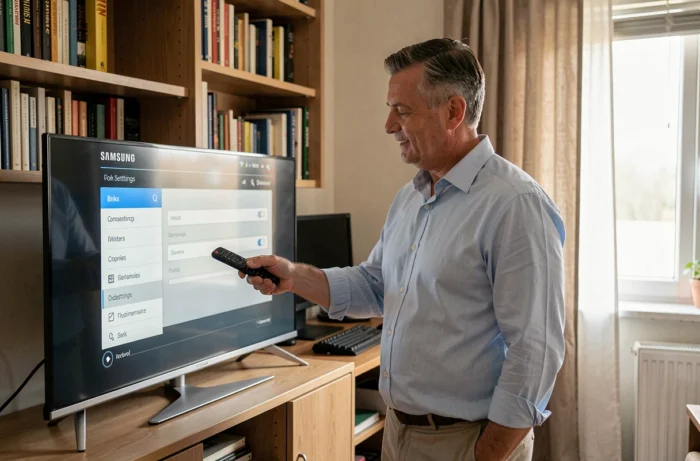
Wenn die Wandsteckdose das Problem ist
Eine instabile Stromversorgung verursacht die gleichen Symptome wie ein internes Versagen. Testen Sie den Fernseher an einer anderen Wandsteckdose und vermeiden Sie minderwertige Mehrfachsteckdosen. Ein Samsung-Bildschirm, der an eine überlastete Mehrfachsteckdose (mit PC, Receiver, Konsole) angeschlossen ist, erhält eine schwankende Spannung, die ein intermittierendes Flackern auslösen kann.
Aktualisierung der Samsung-Software und Überprüfung der Bildeinstellungen
Eine veraltete Firmware kann Anzeige-Bugs enthalten, die mittlerweile behoben wurden. Gehen Sie zu Einstellungen > Hilfe > Software-Update und starten Sie die Suche. Wenn ein Update verfügbar ist, installieren Sie es und überprüfen Sie, ob das Flackern nach dem Neustart verschwindet.
In Bezug auf die Bildeinstellungen sind zwei Anpassungen zu überprüfen. Der Eco-Modus (oder Umgebungslichtsensor) passt die Helligkeit automatisch an, was in einem Raum mit variierendem Licht einen wahrnehmbaren Flackereffekt erzeugen kann. Deaktivieren Sie ihn vorübergehend zum Testen.
Der Film-Modus oder die Bewegungsverarbeitung (Motion Plus, Judder Reduction) fügen eine Bildbearbeitung hinzu, die bei bestimmten Inhalten visuelle Artefakte erzeugt. Die Deaktivierung der Bewegungsverarbeitung beseitigt oft ein softwarebedingtes Flackern.
Wenn der Bildschirm nach all diesen Überprüfungen weiterhin flackert, liegt das Problem wahrscheinlich an der Hardware: erschöpfter Netzteil, LED-Hintergrundbeleuchtung am Ende ihrer Lebensdauer oder aufgeblähte Kondensatoren. An diesem Punkt ist eine Reparatur erforderlich, da Eingriffe an diesen Komponenten Kenntnisse in der Elektronik erfordern und die Herstellergarantie ungültig machen.